[最も人気のある!] word テキストボックス 枠線 消えない 308939

ワードでおたより講座 その2 文字はテキストボックスで おたすけねこ
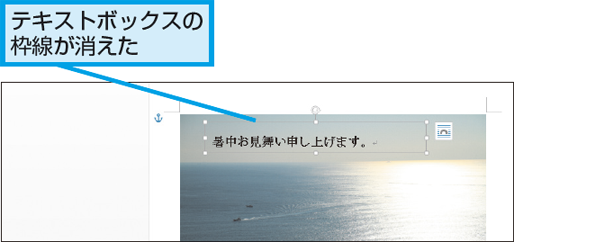
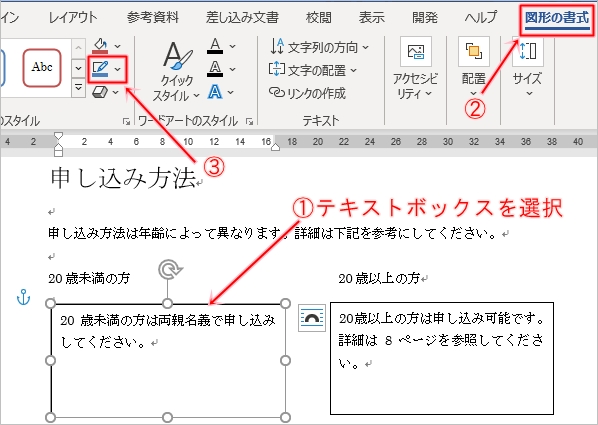
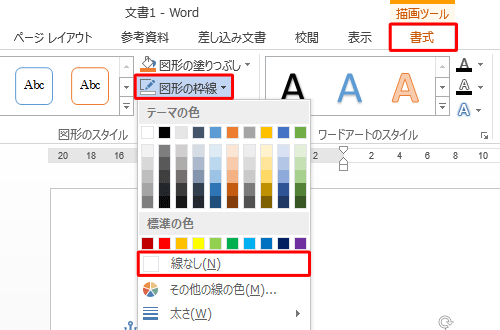
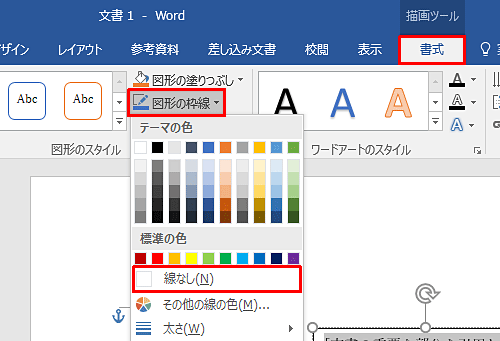
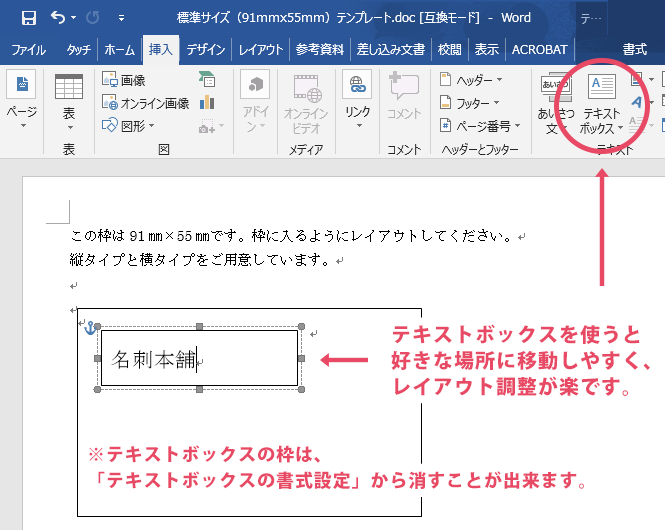
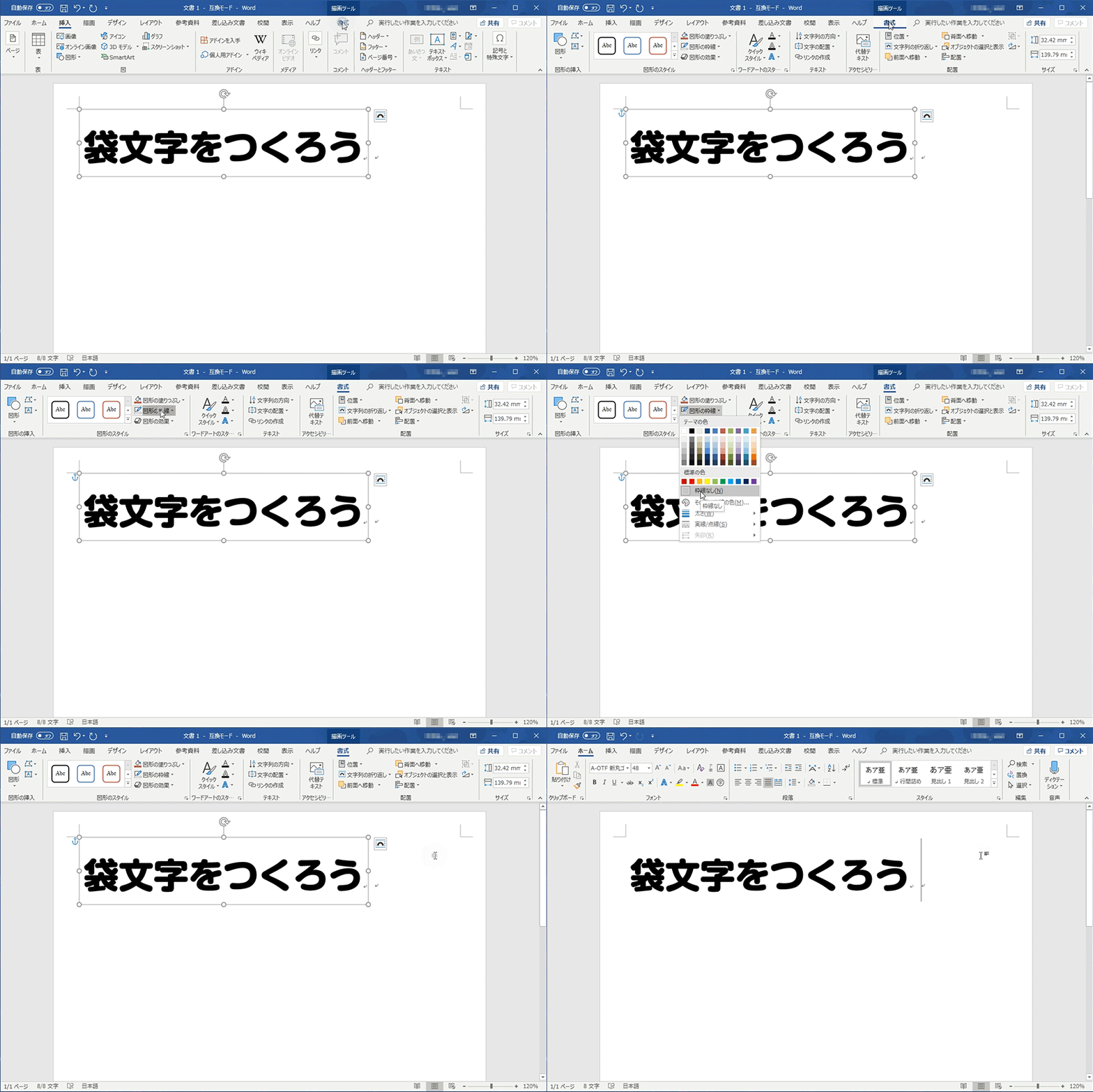
ボックスの枠線を消す 今度は枠線を消します。 「図形の塗りつぶし」 の下にある 「図形の枠線」 をクリック。 プルダウンメニューから 「線なし」 を選んでクリックします。 テキストボックスの枠線が消えました。 文字の入力 文字を入力しましょう。 テキストボックスの枠線を消す Wordのテキストボックスの枠線 は消すことができます。 まずは枠線を消したいテキストボックスをクリックして選択します。次に「図形の書式」タブをクリックし、「図形の枠線」をおします。 「枠線なし」をおします。
Word テキストボックス 枠線 消えない
Word テキストボックス 枠線 消えない- Wordのテキストボックスの枠が消えない 年賀状を Word07で作ろうとしています。 画像の上にテキストボックスで、住所・差出人等を挿入しています。 テキストボックスの枠を消そうとして、白にしていますが、やはり白の細い線が残っています。 テキストボックスの枠を消す方法を教えてください。 テキストボックスの枠線を消すには、「図形の枠線」ボタンから「線なし」を選択します。 ↑テキストボックスを選択します ↑「書式」タブで、「図形の枠線」の「 」ボタンをクリックし「線なし」を選択します
ワード 表の斜線の引き方と消す方法 複数セルもok パソコンlabo
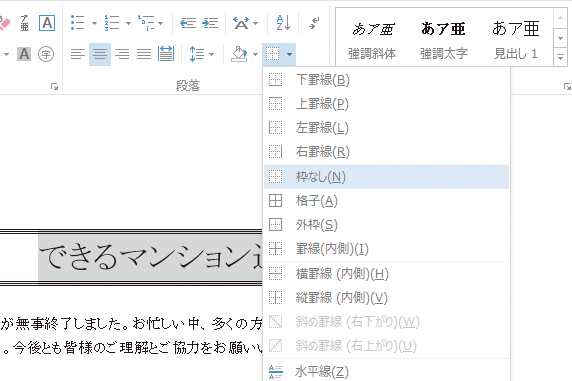
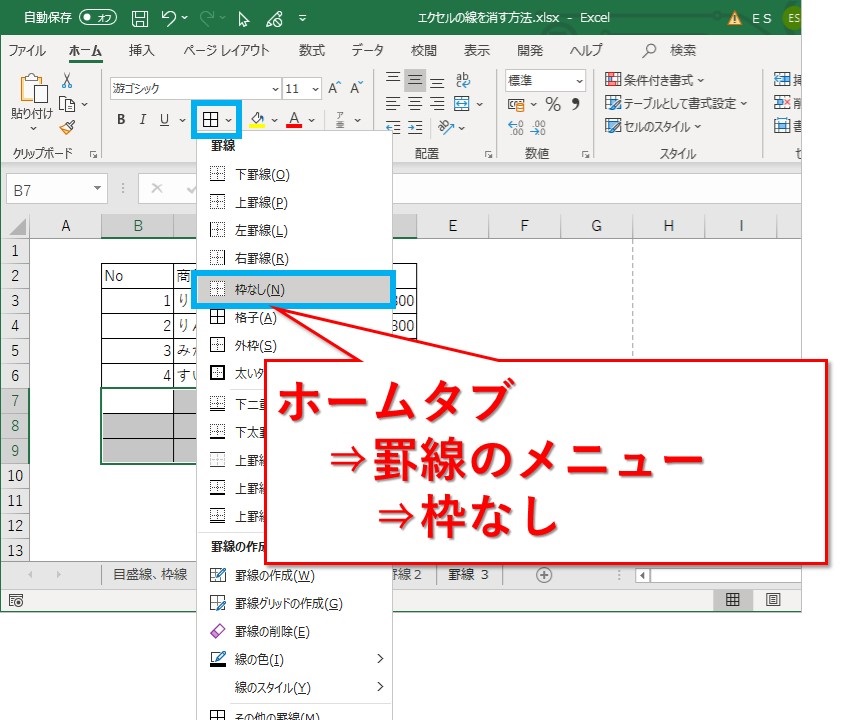
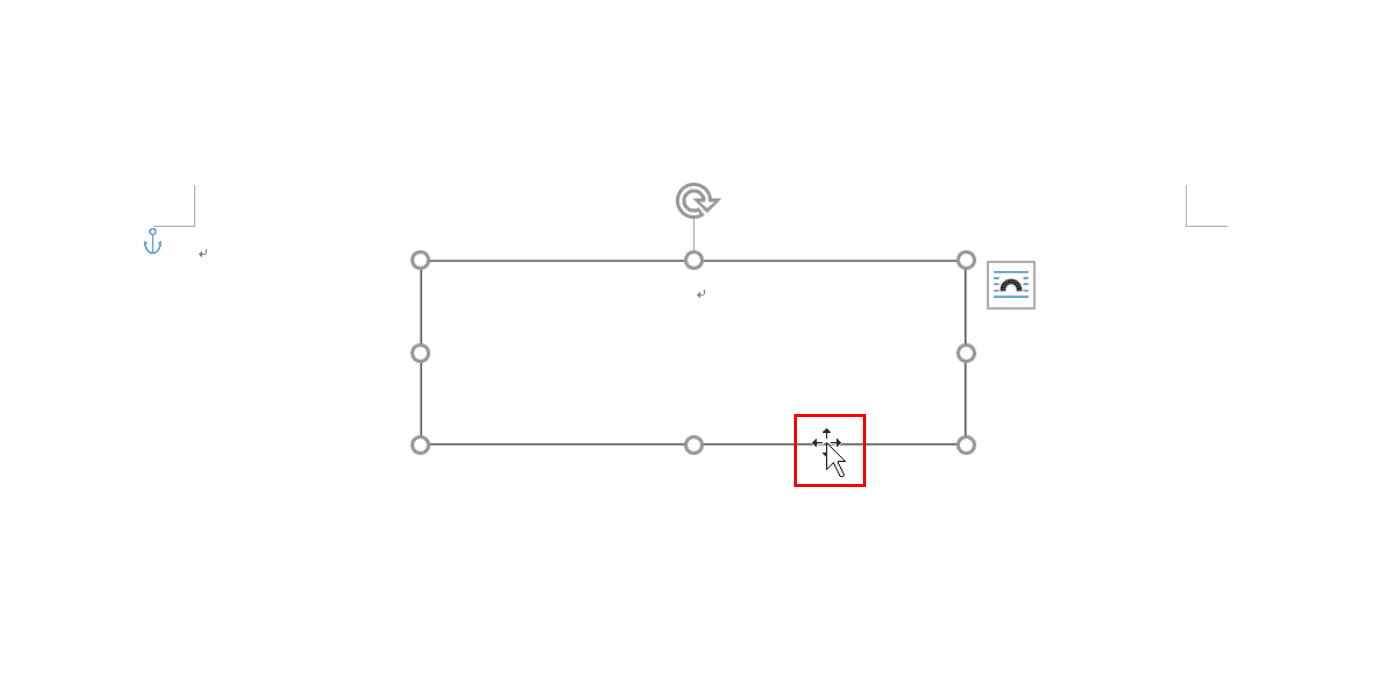
テキストボックスが Word テキストボックスの使い方 枠 透明 余白 Pcの鎖 スタイルを 境界線なし にします すると枠線が消えます なお枠線は残しつつ枠線の色を変えたい時は境界線の色の所で変更できます さいごに テキストボックスを選択します 描画 以下のいずれかで「線なし」にできます。 テキストボックスを選択の状態で、図ツール書式タブ⇒図形のスタイルグループの図形の枠線⇒線なしを選択。 または テキストボックスの枠線部で右クリックして、図形の書式設定で作業ウィンドウを表示。テキスト ボックスまたは図形の枠線を選択します。 複数のテキスト ボックスまたは図形を変更する場合は、最初のテキスト ボックスまたは図形をクリックし、Ctrl キーを押しながら他のテキスト ボックスまたは図形をクリックします。
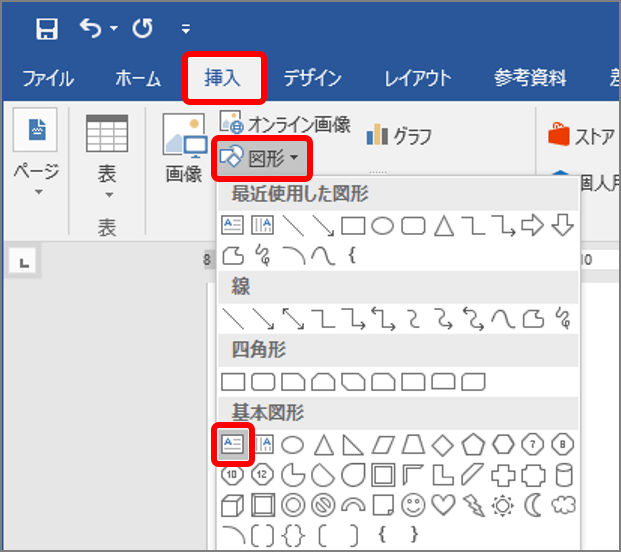
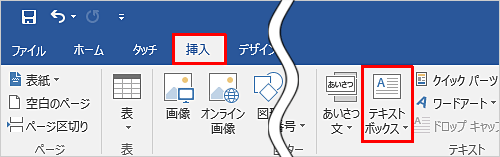
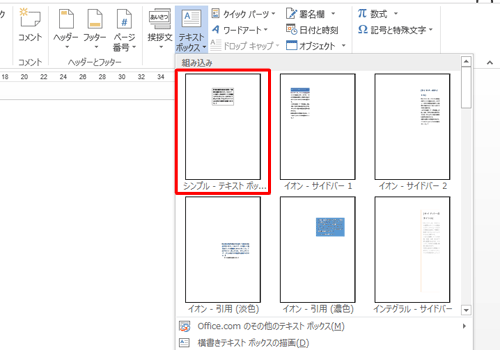
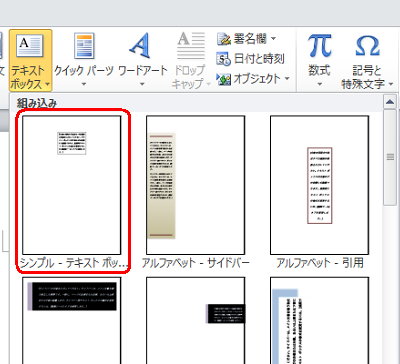
テキストボックスの枠線を透明にしたい、 消したい場合は「枠線なし」 をクリックします。 透明なら枠線なし 完成!テキストボックスの枠線が消えました。 テキストボックスを選択すると、テキストボックスの外形がどのようになっているのかを確認することができます。 書式設定の作業ウィンドウからの操作例 テキストボックスを選択します。操作手順 Word 10でテキストボックスの枠線を消すには、以下の操作手順を行ってください。 リボンから「挿入」タブをクリックし、「テキスト」グループの「テキストボックス」をクリックします。 表示された一覧の「組み込み」欄から、任意のテキストボックスをクリックします。 ここでは例として、「シンプルテキストボックス」をクリックします。 文書
Word テキストボックス 枠線 消えないのギャラリー
各画像をクリックすると、ダウンロードまたは拡大表示できます
1 | 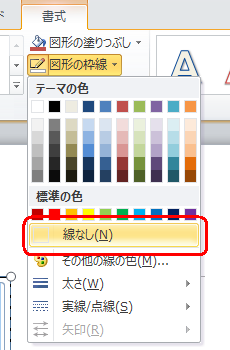 1 | 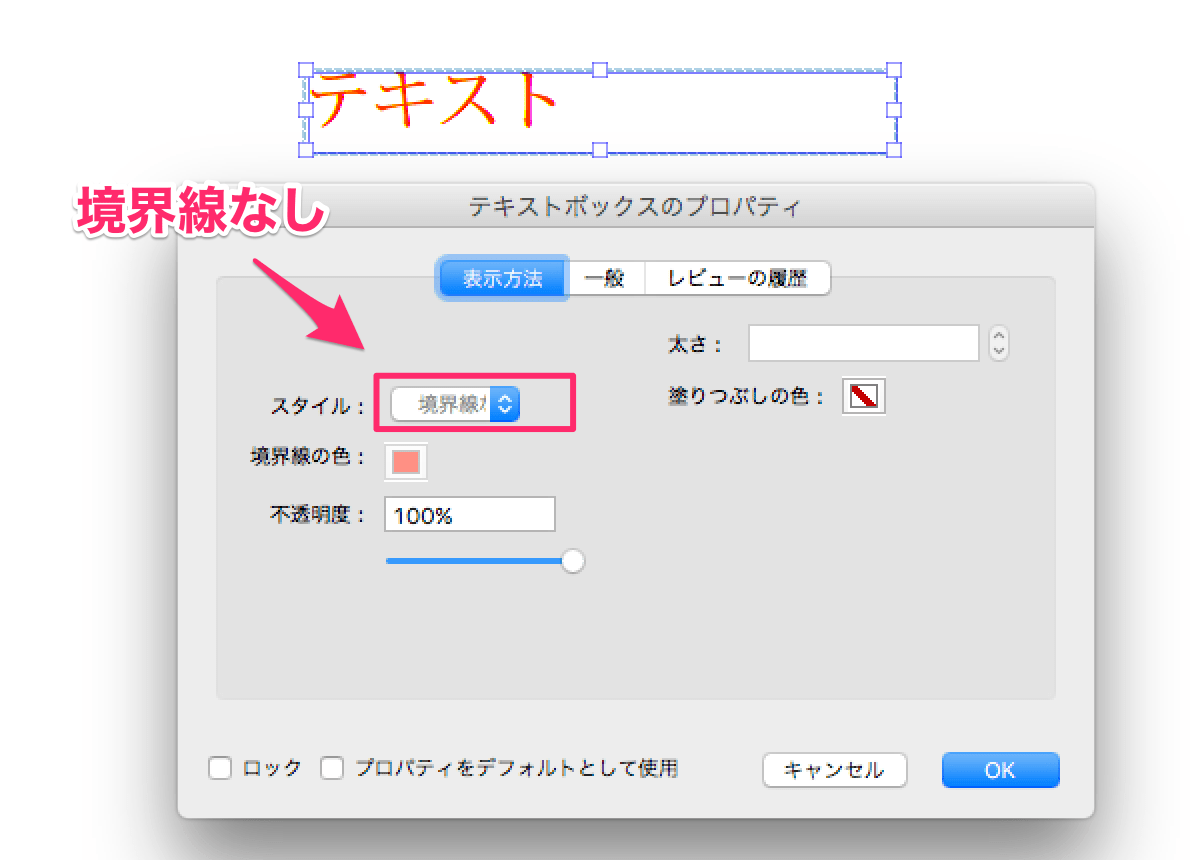 1 |
 1 | 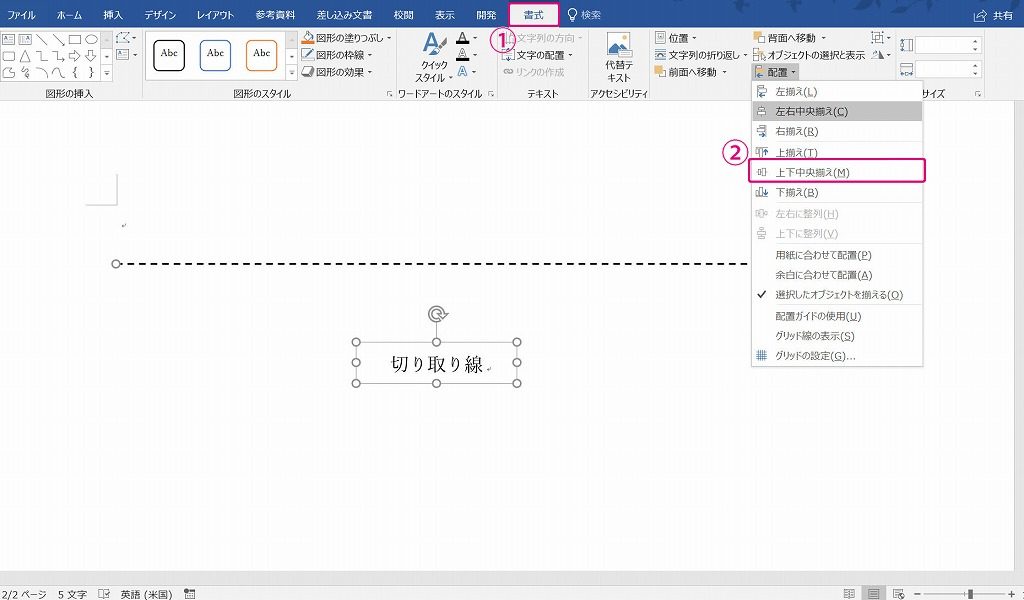 1 | 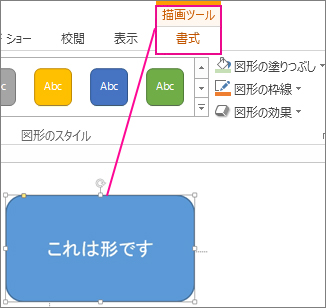 1 |
 1 |  1 | 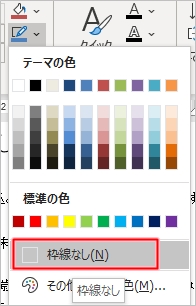 1 |
「Word テキストボックス 枠線 消えない」の画像ギャラリー、詳細は各画像をクリックしてください。
 1 | 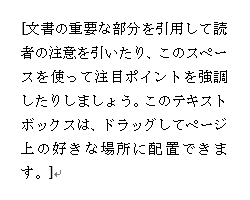 1 | 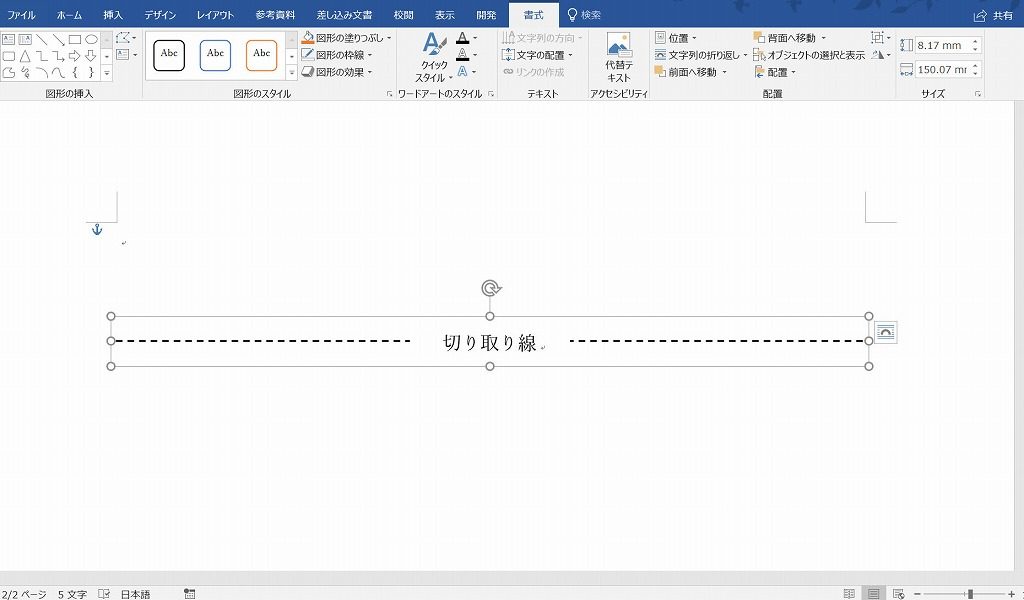 1 |
1 | 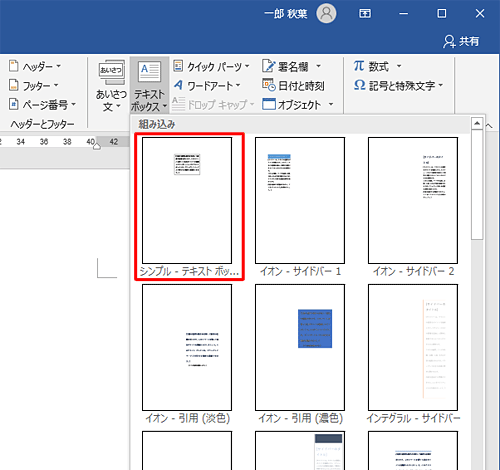 1 | 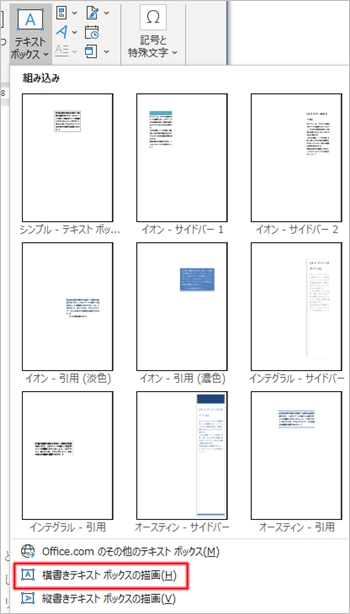 1 |
 1 |  1 | 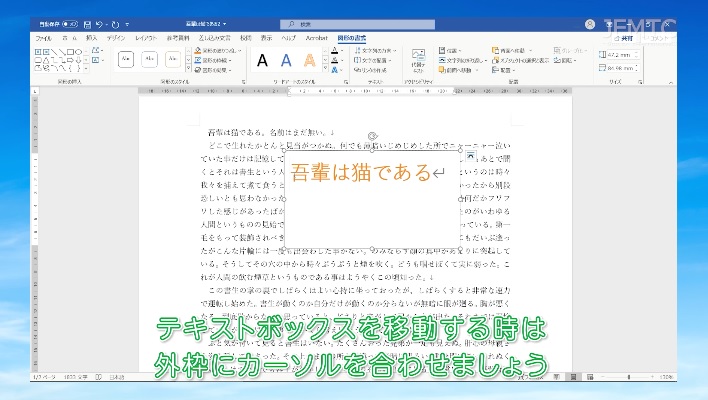 1 |
「Word テキストボックス 枠線 消えない」の画像ギャラリー、詳細は各画像をクリックしてください。
 1 | 1 | 1 |
 1 | 1 |  1 |
 1 |  1 |  1 |
「Word テキストボックス 枠線 消えない」の画像ギャラリー、詳細は各画像をクリックしてください。
 1 | 1 | 1 |
 1 | 1 |  1 |
 1 | 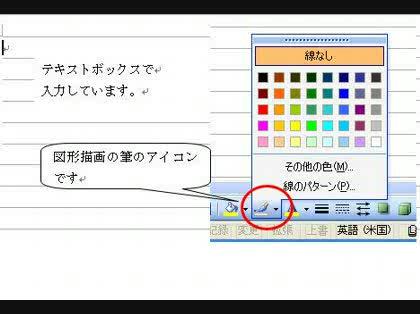 1 | 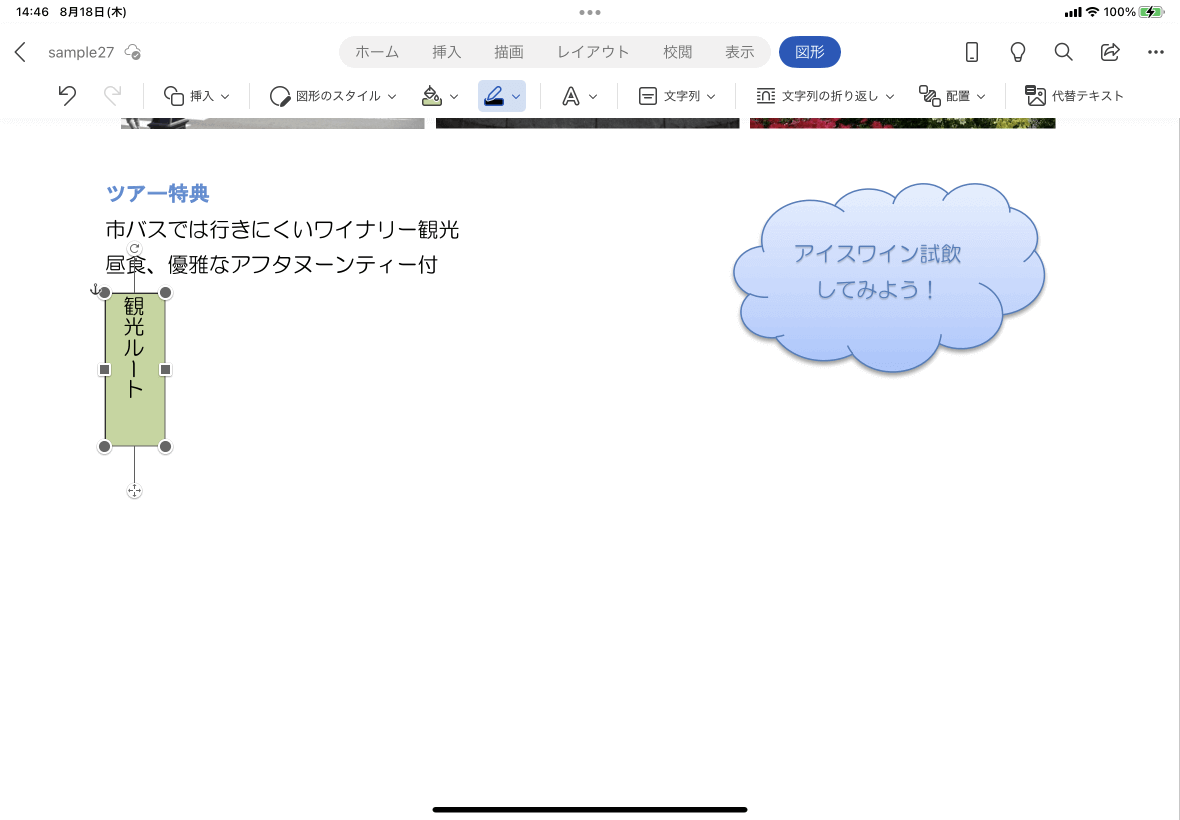 1 |
「Word テキストボックス 枠線 消えない」の画像ギャラリー、詳細は各画像をクリックしてください。
 1 | 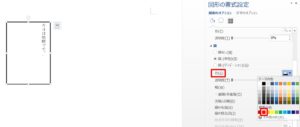 1 | 1 |
 1 |  1 | 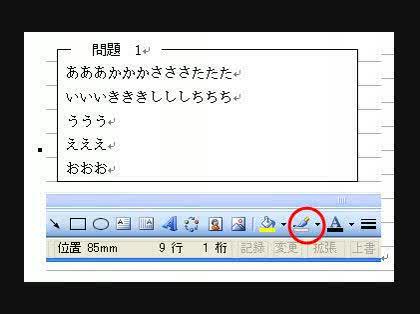 1 |
1 |  1 |  1 |
「Word テキストボックス 枠線 消えない」の画像ギャラリー、詳細は各画像をクリックしてください。
 1 |  1 | 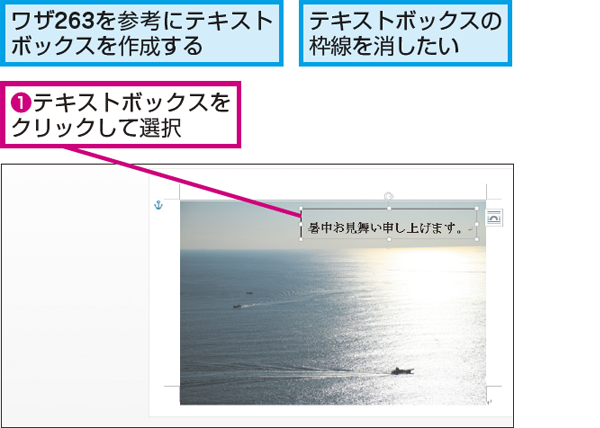 1 |
 1 |  1 |  1 |
 1 |  1 | 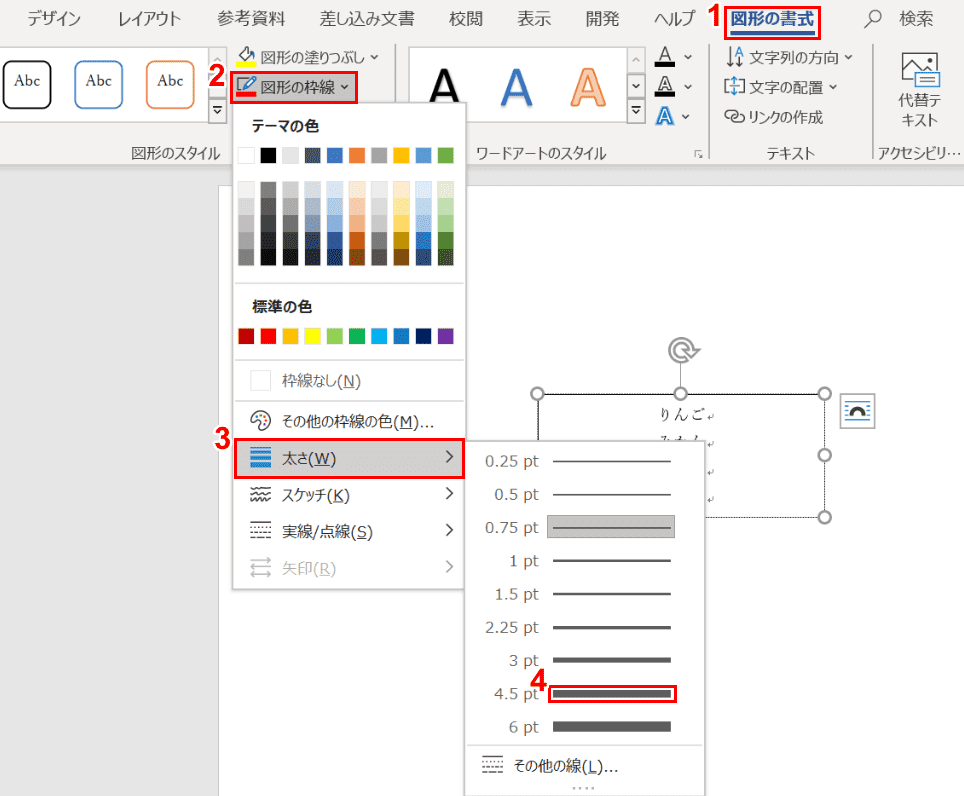 1 |
「Word テキストボックス 枠線 消えない」の画像ギャラリー、詳細は各画像をクリックしてください。
 1 |  1 |  1 |
 1 | 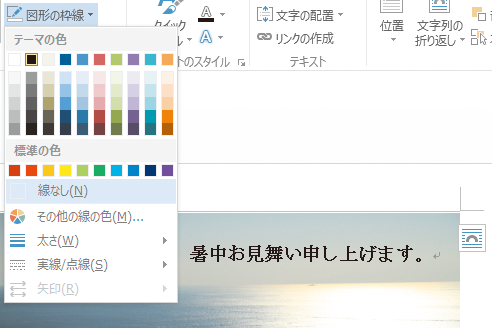 1 | 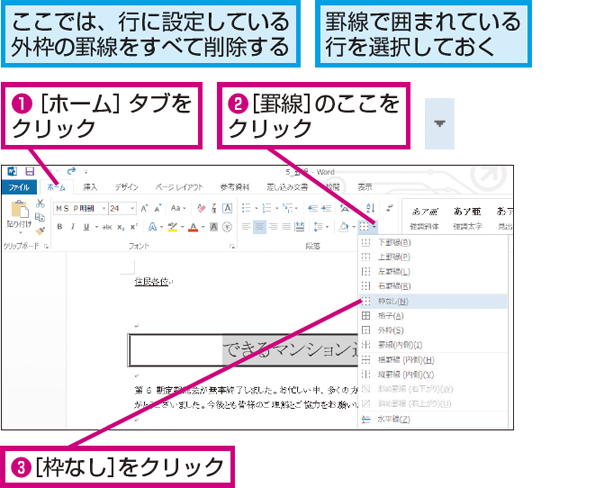 1 |
 1 | 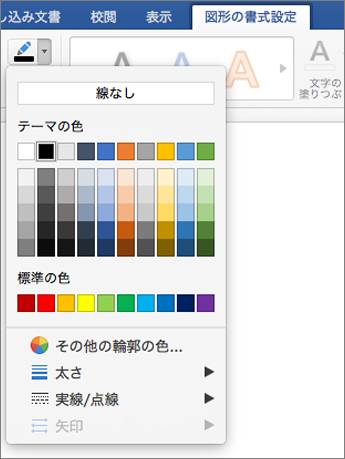 1 | 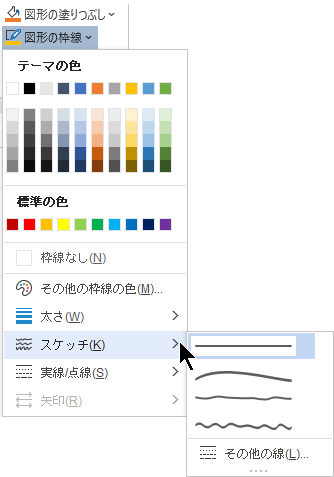 1 |
「Word テキストボックス 枠線 消えない」の画像ギャラリー、詳細は各画像をクリックしてください。
 1 |  1 | 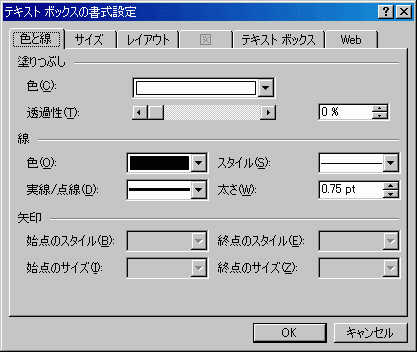 1 |
 1 |  1 | 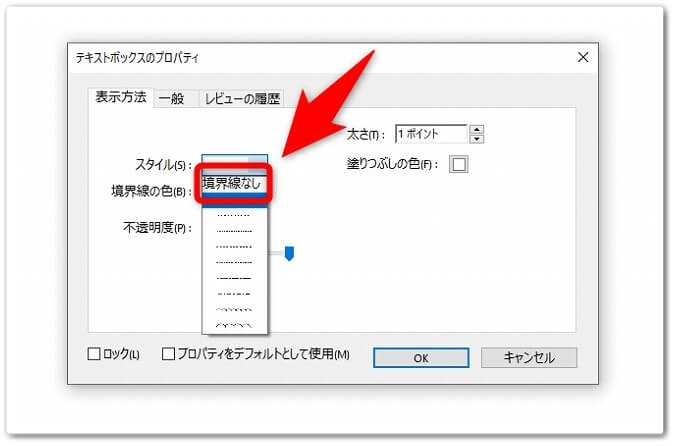 1 |
 1 | 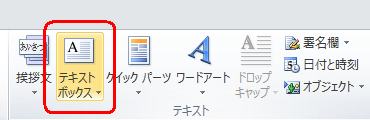 1 | 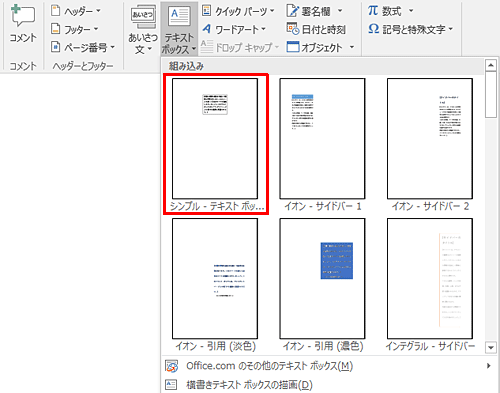 1 |
「Word テキストボックス 枠線 消えない」の画像ギャラリー、詳細は各画像をクリックしてください。
 1 | 1 |  1 |
 1 |  1 | 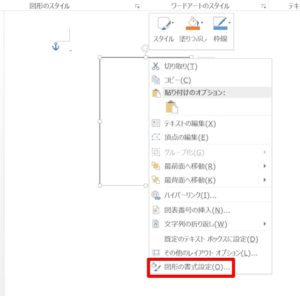 1 |
 1 |  1 |  1 |
「Word テキストボックス 枠線 消えない」の画像ギャラリー、詳細は各画像をクリックしてください。
 1 |  1 | 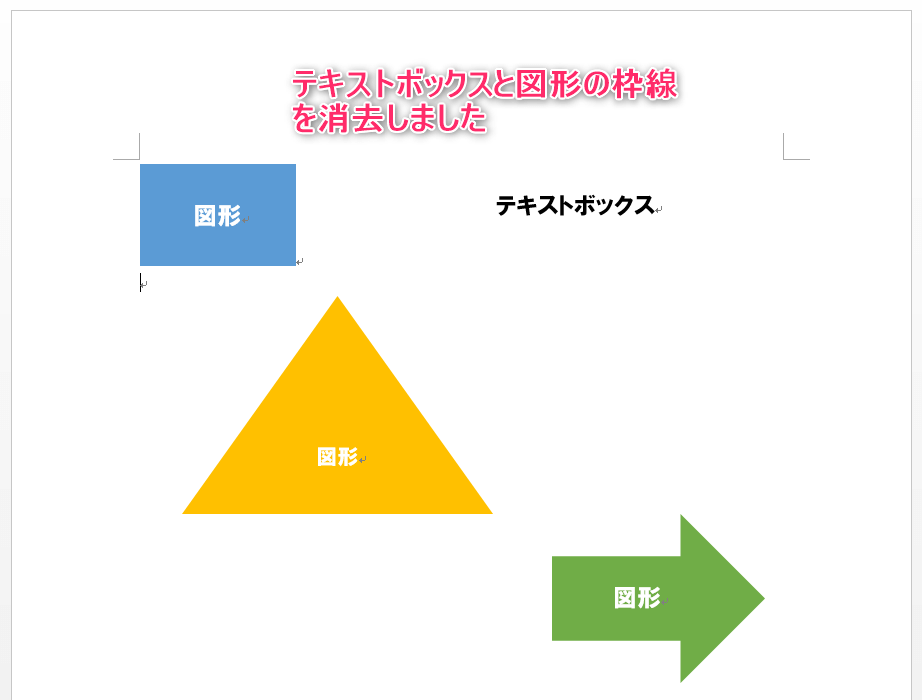 1 |
 1 |  1 | 1 |
 1 | 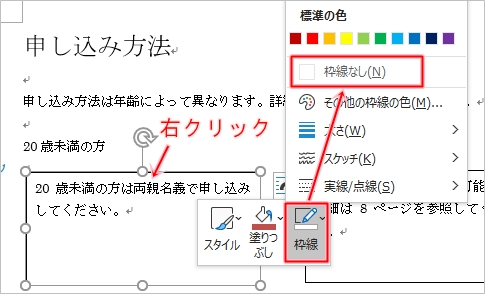 1 |  1 |
「Word テキストボックス 枠線 消えない」の画像ギャラリー、詳細は各画像をクリックしてください。
 1 | 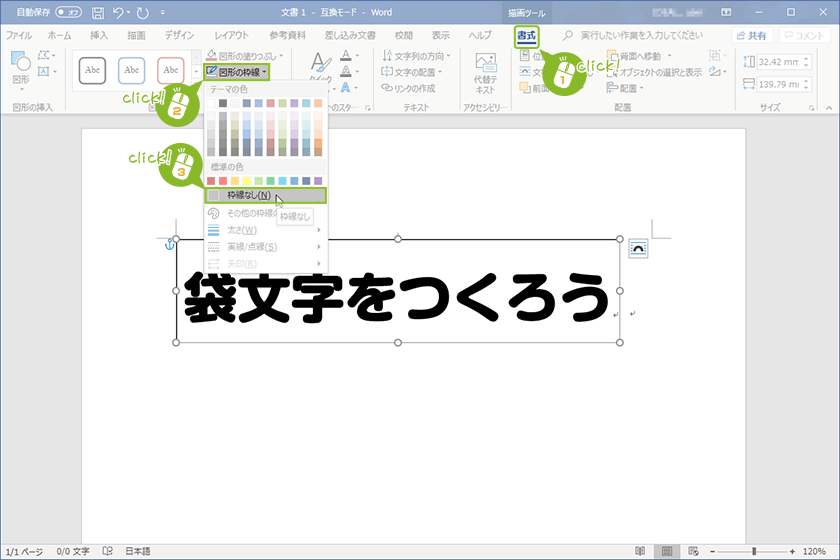 1 |  1 |
 1 |  1 |  1 |
 1 |  1 |  1 |
「Word テキストボックス 枠線 消えない」の画像ギャラリー、詳細は各画像をクリックしてください。
1 | 1 | 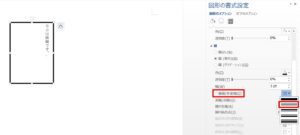 1 |
 1 | 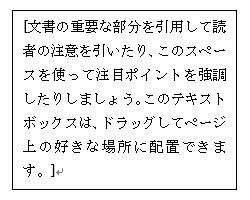 1 |
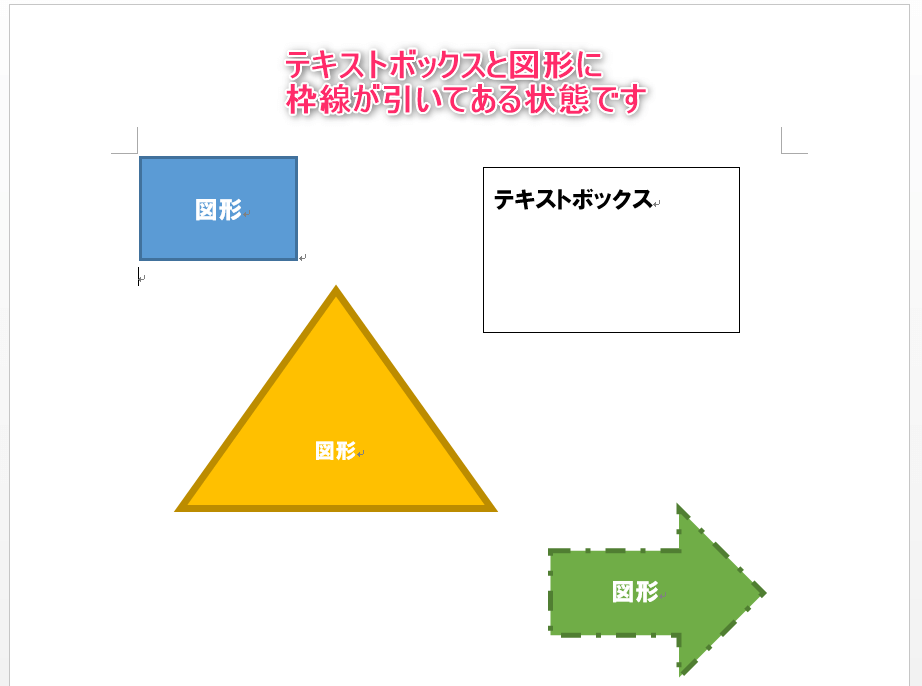
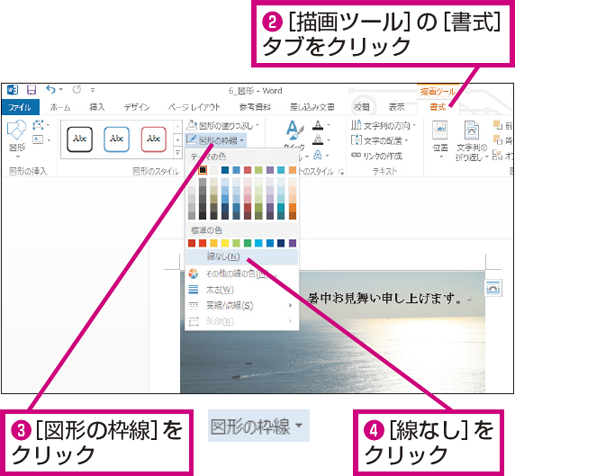
回避法:行間を「1行」にし、余白をゼロにする 図形/テキストボックス内の文字列を選択し、右クリック-「段落」をクリック 「インデントと改行」タブにある「行間」を「1行」にする 解決しない場合はテキストボックスを右クリックし「図形の書式設定」をクリックテキストボックスの線をなくす(線なし)方法 1テキストボックスを選択します 2「描画ツール」の「書式」タブをクリックします 3「図形のスタイル」グループの「図形の枠線」の をクリックします 4「線なし」をクリックします 枠線を変更する方法 枠線の色を変更する


コメント
コメントを投稿